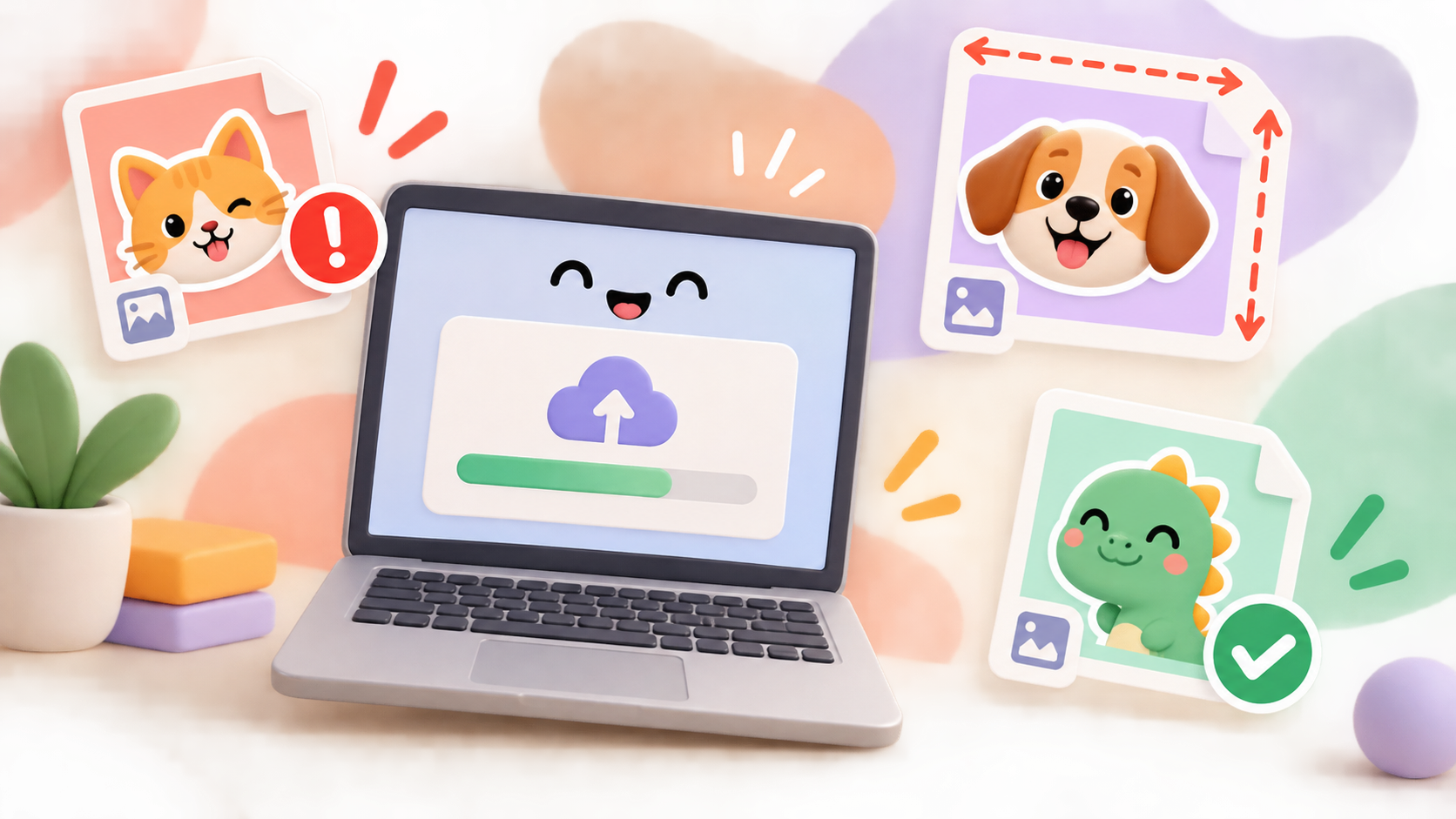
Если бот MAX не принимает стикер, проблема чаще всего находится в самом файле: неподдерживаемый формат, слишком большой вес, маленькое разрешение или параметры анимации. Ниже — последовательная проверка, которая помогает исправить ошибку без бесконечных повторных загрузок.
Сначала проверьте официальный бот
Загружать свои наборы нужно через официальный чат-бот @stickers. Если интерфейс или доступные команды отличаются от инструкции MAX, проверьте адрес. Сторонний каталог с похожим названием может использовать собственные ограничения.
Требования к статичным стикерам
Официальная справка MAX указывает следующие параметры:
- форматы JPG, JPEG или PNG;
- не менее 288 пикселей по каждой стороне;
- размер файла до 10 МБ;
- до 100 стикеров в одном наборе.
Для изображения с прозрачным фоном нужен PNG. JPG не поддерживает прозрачность и заменяет её сплошной подложкой.
Ошибка: неподдерживаемый формат
Переименование файла из picture.webp в picture.png не меняет его настоящий формат. Откройте исходник в графическом редакторе и экспортируйте заново в PNG или JPG.
Проверьте также расширение после точки. Телефон или облачный сервис мог сохранить изображение в HEIC или WebP, даже если в галерее оно выглядит обычно.
Ошибка: слишком маленькое изображение
Если хотя бы одна сторона меньше 288 пикселей, бот может отклонить файл. Увеличение маленькой картинки формально исправит размер, но часто сделает края размытыми.
Лучше экспортировать стикер повторно из мастер-файла. Для работы удобно использовать квадрат 512×512 пикселей: он оставляет запас качества и подходит для большинства сценариев.
Ошибка: файл тяжелее 10 МБ
Большой вес появляется из-за лишнего разрешения, множества цветов или неудачных настроек экспорта. Уменьшите холст до разумного размера и сохраните PNG с оптимизацией.
Не переводите стикер с прозрачностью в JPG только ради экономии: фон станет прямоугольным. Сначала попробуйте оптимизатор PNG или уменьшить исходное разрешение.
Прозрачность выглядит неправильно
Если вокруг героя появился белый или чёрный прямоугольник, файл был сохранён без альфа-канала. Экспортируйте изображение как PNG с прозрачностью и проверьте его на светлом и тёмном фоне.
Цветной ореол по краям означает, что при удалении фона остались полупрозрачные пиксели. Аккуратно очистите края и добавьте ровную белую обводку.
Бот зависает во время загрузки
Не отправляйте файл много раз подряд. Проверьте соединение, перезапустите MAX и попробуйте загрузить один небольшой стикер. Если он проходит, добавляйте остальные партиями.
Также убедитесь, что набор не достиг лимита в 100 элементов. Для дополнительной темы или персонажа разумнее создать отдельный пак.
Ошибки анимированных стикеров
Для анимации требования строже. MAX принимает TGS и JSON размером до 64 КБ, разрешением до 512×512, с частотой 60 кадров в секунду и длительностью не более трёх секунд. Анимация должна быть зациклена, а объекты — оставаться внутри полотна.
Ряд функций After Effects не поддерживается, включая изображения, текстовые слои, маски, эффекты слоёв, 3D-слои и некоторые сложные операции с контурами. Если анимация не проходит, начните с упрощения проекта и повторного экспорта.
Универсальный порядок диагностики
- Проверьте, что открыт официальный
@stickers. - Узнайте настоящий формат файла.
- Проверьте ширину и высоту.
- Сравните вес с лимитом.
- Для PNG проверьте прозрачность.
- Попробуйте один тестовый файл.
- Перезапустите приложение и повторите загрузку.
- Если ошибка сохраняется, экспортируйте изображение заново.
Как избежать ошибок заранее
Храните мастер-файлы отдельно, а для MAX создайте папку с готовыми экспортами. Используйте одинаковый размер холста и единый шаблон отступов. После экспорта открывайте каждый файл, а не ориентируйтесь только на миниатюру в проводнике.
StickersMax формирует готовые изображения в едином стиле, поэтому перед загрузкой остаётся проверить вес и требования выбранной платформы. Инструкция по самому боту находится в материале официальный бот стикеров MAX.
Официальная справка и технические требования: как загрузить свои стикеры в MAX.